目次 1illustratorのシアーツールの使い方とどこにあるのか? ①シアーツールはどこにあるのか? ②シアーツールでオブジェクトを傾ける方法 ③シアーツールで角度と方向を入力してオブジェクトを傾ける方法 ④シアーツールでポイントを中心に Illustratorの「グラデーションメッシュ」で、少し凝った文字の装飾 「グラデーションメッシュ」があります。 かなり繊細な表現が可能となります。 しかし、このグラデーションメッシュは、使い方に癖があり、複雑な形のものでは思い通りに操作する 表現の幅を広げるメッシュツール メッシュツールもグラデーションツ同様に図形などにグラデーションをつけることができる機能ですが、グラデーションと比べてより繊細な濃淡をつけることができる機能です。 18:イラストレーターのグラデーションメッシュの使い方 https//uxmilkjp/

Illustrator ライブペイントツールで簡単着色 Wand わんど 株式会社あんどぷらすのオウンドメディア
イラストレーター メッシュツール 解除
イラストレーター メッシュツール 解除-ダイレクト選択ツールを選択します。 メッシュポイントをダイレクト選択ツールでクリックします。 キーボードの「Delete」キーを押します。 メッシュツールでも削除することができます。 メッシュツールを選択した状態で、「Alt」 キーを押しながらメッシュポイントをクリックします。 メッシュツールで作成したグラデーションが削除されました。 もう一カ所 グラデーションメッシュの使い方 まず、Illustratorで四角を描きます。 (今回は四角ですが、その他の形でも応用可能です) ツールバーにあるメッシュツールを選択します。 メッシュツールを選択した後に、四角の中をクリックするとメッシュが作成され


Illustrator 複雑なグラデーションを作ってより立体感のあるイラストを作る方法 福丸の部屋
1 選択ツールでグラデーションメッシュを解除した場所を選択します。 2 オブジェクト→パス→パスのオフセットを選択します。 3 オフセットと角の比率を 0(ゼロ) にしてOKをクリック。 4 すると、こんな感じに ラインのみの新しいこの記事では、Adobe Illustrator CCのグラデーションメッシュの使い方を説明します。 グラデーションメッシュはメッシュツールと、オブジェクトメニューからの2通りの方法で作成することがでツールパネルのアイコンをクリックするか、キーボードの「U」を押すと「メッシュツール」に切り替わります。 「メッシュツール」を選択した状態で、グラデーションを適用したいオブジェクトをクリックします。 クリックした場所にメッシュポイントとメッシュライン、ハンドルが作成されます。 「メッシュツール」を選択した状態で、色を選択します
イトウ先生のTips noteIllustrator CC 19フリーグラデーション – デザログ Illustrator のメッシュオブジェクトの作成と編集 メッシュオブジェクト は、カラーを様々な方向に流し込み、ポイント間でのスムーズなカラーの移行を可能にするマルチカラーオブジェクトです。 オブジェクトをメッシュオブジェクトに変換すると、 メッシュライン と呼ばれる網状のラインがオブジェクト上に作成され、複数のカラーを自由に移行させたイラレ メッシュ 色 イラレのペンツールの使い方 オブジェクトにメッシュを入れて色をつける トレースができたら土台となる体に基本となる色を入れます。ピンク色のブタなので、ピンクのいい色をした部分を抽出します。画面左にあるスポイトツール
ツールパネルから、「遠近グリッドツール」「遠近図形選択ツール」を選んで、遠近グリッドのアイコン(選択面ウィジェット)の閉じる「×」ボタンをクリックします。 ショートカットキーとしては「Shiftキー + V」などでこれらのツールを選択している メッシュオブジェクトは、カラーを様々な方向に流し込み、ポイント間でのスムーズなカラーの移行を可能にするマルチカラーオブジェクトです。 引用:Adobe Illustrator * メッシュ https//helpxadobecom/jp/illustrator/using/mesheshtml どんなものかをうまく説明できないので、上記にある引用元のページを一読してから実際に使ってみるのがいいと思います。イラストレーターの使い方 TOP >> Lesson1(色を塗る) 耳先はグラデーションメッシュを後で使うのでとりあえず置いておいて、 耳の付け根にグラデーションを施します。 続いて、耳先の制作ですが、これはグラデーションメッシュツールを使って色を

Illustratorのツールを把握しよう コトダマウェブ

Adobe Illustrator ワンランク上のグラフィック表現に グラデーションツールの使い方 はたらくビビビット By Vivivit Inc
オブジェクトを Illustrator に配置したら、遠近図形選択ツールでオブジェクトを拡大/縮小/移動します。 メッシュツール とは、オブジェクトのメッシュポイントを作成/編集/削除するツールです。 メッシュツール+optionでパスを削除して整理する ペンツール() に持ちかえて、メッシュパス上のアンカーを消す たとえばいま描いているあひるのボディなら、できれば、メッシュが 碁盤の目に近い形 になってくれたらうれしいです。 イラストレーターのシェイプ形成ツールを使おうとすると禁止マークが表示されます。 対象になるオブジェクトを選択し マウスカーソルを乗せて操作する必要がありますが 実は便利な「切り替えショートカット」が存在します。 シェイプ形成ツールのショートカットも含め、シェイプ形

Do Not Eat Jp 画図の手帖 Tips Illustratorで波打つ水面を描こう

アイマス劇場版 ムビマス ロゴを作る グラデーションメッシュを使って Schritt Fur Schritt
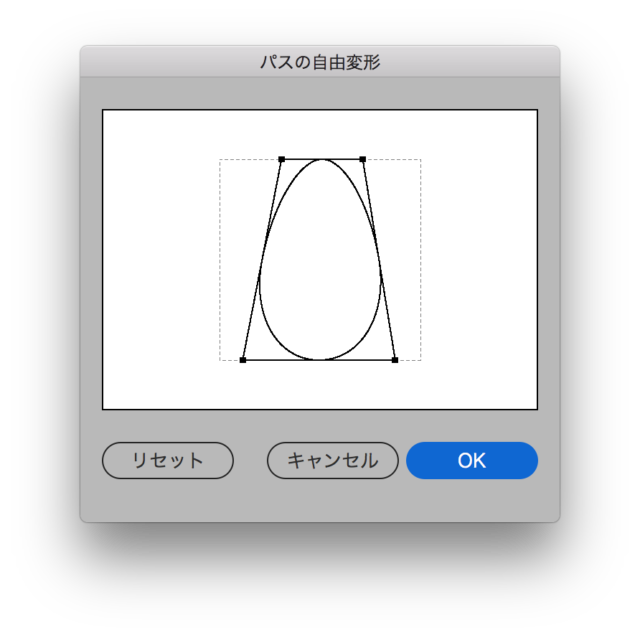
イラレ★グラデーションメッシュを解除したい! 投稿日:19年6月13日 更新日:19年6月14日 メッシュオブジェクト を、 ふつうの パスオブジェクト に 戻したい ときの手順です。 メッシュオブジェクトを選択 「ファイルメニューのオブジェクト/パス/パスのオフセット」を選択 ダイアログにオフセット「0mm」を入力して「OK」 メッシュオブジェクトの背面に こちらはツールパレットの編集のためのものです。 デフォルトでいうと直線ツールは四角ツールとかと一緒になっているので このように四角ツールをプレスしてサブメニューを表示させると出てきます。 とりあえず英数モードにして¥を押して見ましょう。 4 設定が完了すると画像に設定したメッシュがかかります。 5 Illustrator のツールバーから「自由変形ツール」を選択すると、ツールウィジェットが表示されるので「パスの自由変形」ツールを使用します。 6 画像をモニタの形に合うように変形していき

Illustrator イラレのグラデーションを極める バンフートレーニングスクール スタッフ ブログ
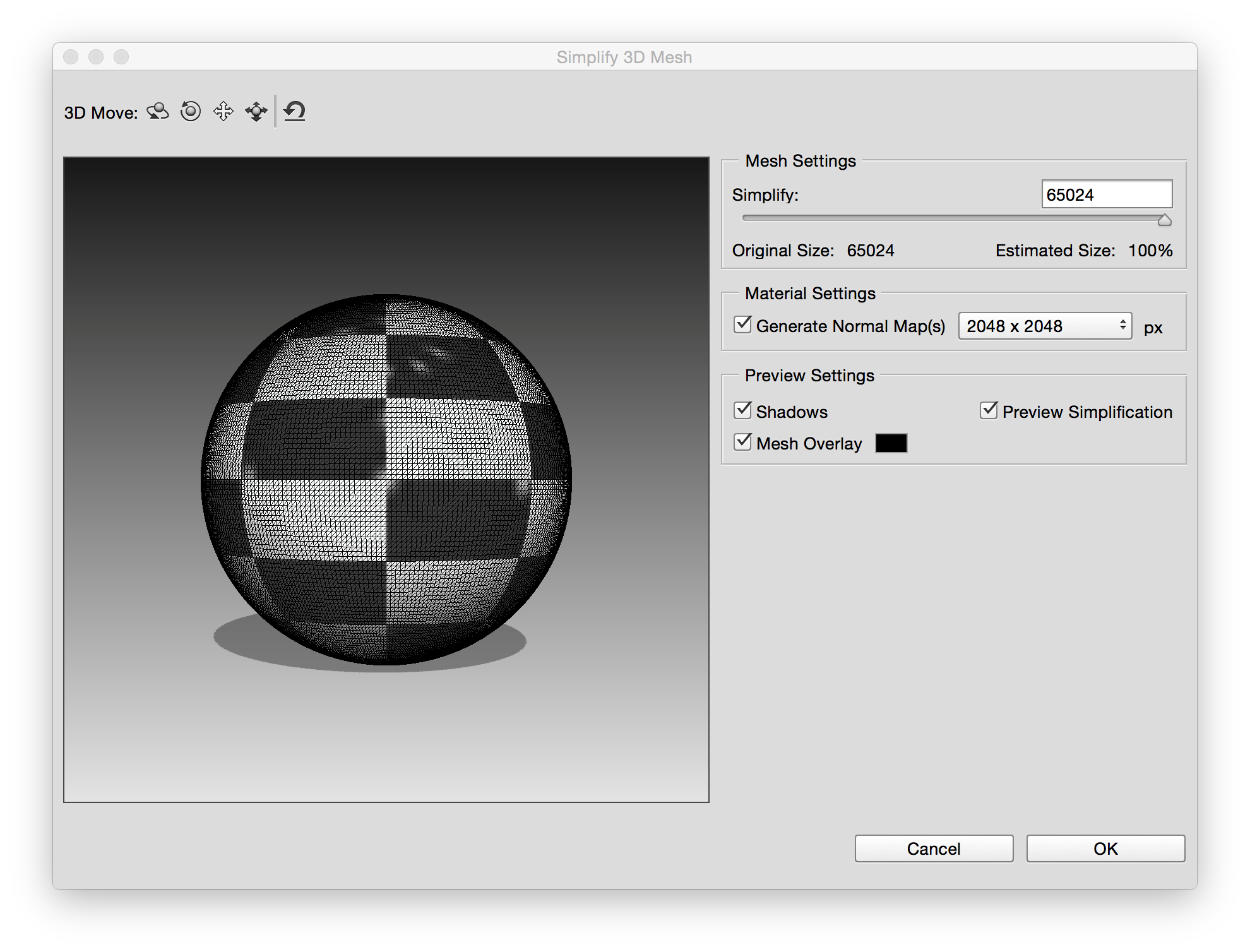
機能の概要 Photoshop Cc 15 X リリース

Inkscape 0 92 Junichi11 Com

Illustrator メッシュツール グラデーションメッシュの使い方 S Design Labo
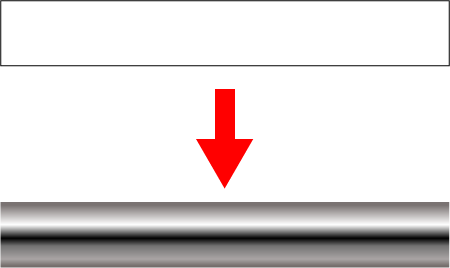
Illustrator イラレのグラデーションを極める バンフートレーニングスクール スタッフ ブログ
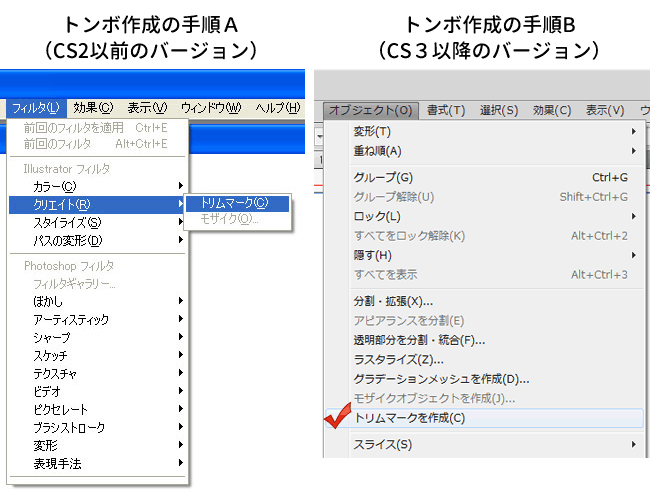
Illustrator で作成時の入稿ガイド 注意点 ノート本舗
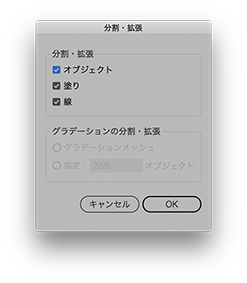
Illustrator ライブペイントツールでバケツ塗り ヒラメクブログ
1

Illustrator メッシュツール グラデーションメッシュの使い方 S Design Labo
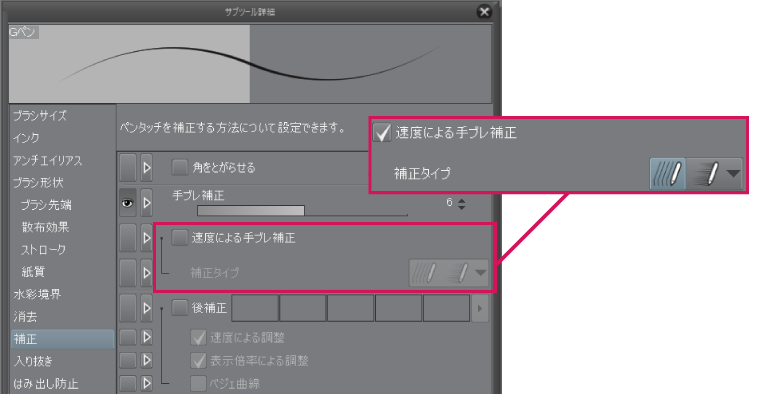
リリースノート Clip Studio Paint
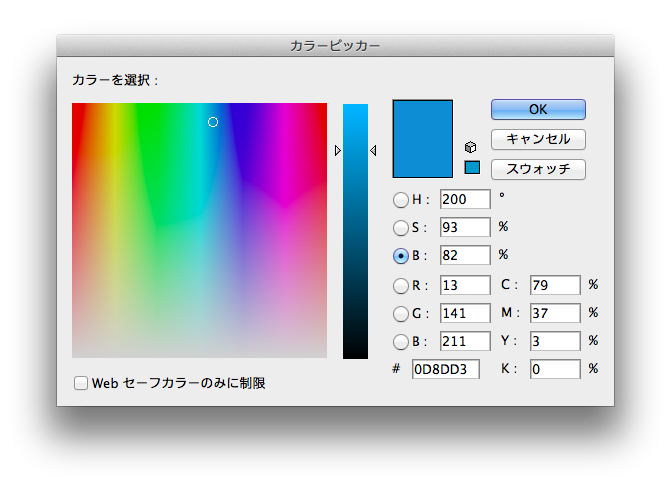
水の波紋をイラレで美しく描く方法 Adobe Illustrator イラストレーター クリエイター丙

Inkscape 0 92 Junichi11 Com

雷さま 雲の描き方 がりぼん時間

Spineでできること エディタのtipsとapi使用例 Cyberagent
Illustrator 複雑なグラデーションを作ってより立体感のあるイラストを作る方法 福丸の部屋

Illustrator メッシュツール グラデーションメッシュの使い方 S Design Labo
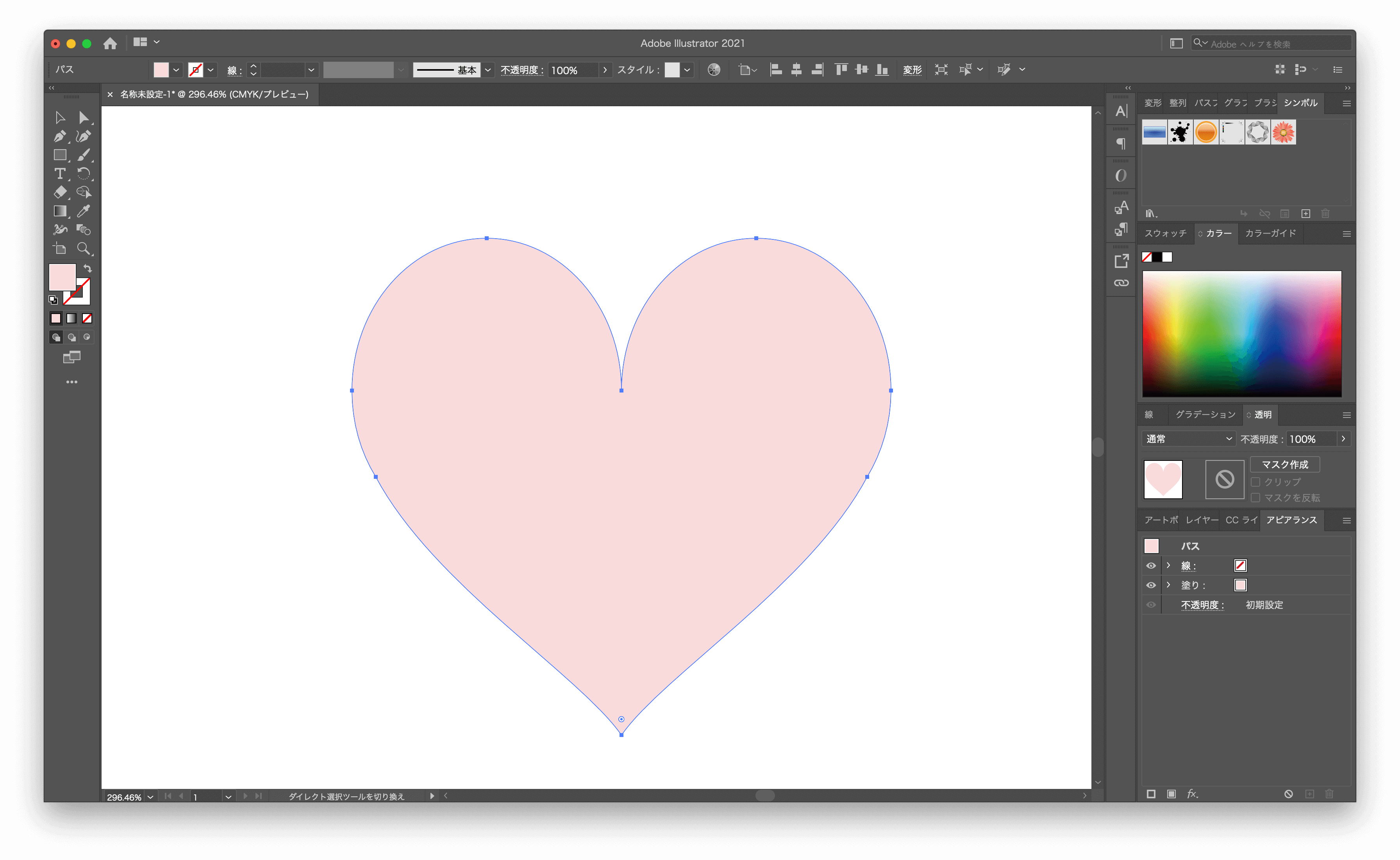
Illustrator 文字でイラストを描く Kobit
Illustrator ライブペイントツールで簡単着色 Wand わんど 株式会社あんどぷらすのオウンドメディア

Illustrator 複雑なグラデーションを作ってより立体感のあるイラストを作る方法 福丸の部屋

Cinema 4d サブスクリプション フラッシュバックジャパン

Illustrator イラレのグラデーションを極める バンフートレーニングスクール スタッフ ブログ

イラストレーターの使い方 初心者から情報をアップデートしたい中級者以上に向けて Design Trekker
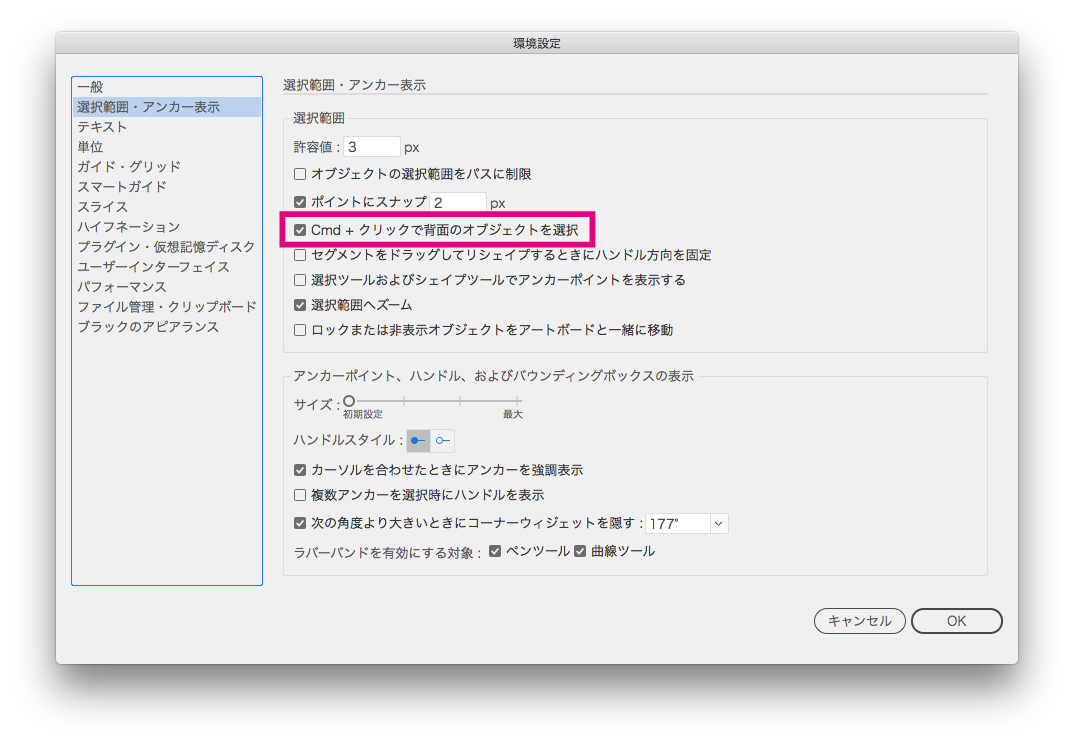
Illustrator で重なり合い 背面に隠れたオブジェクトを選択したい Too クリエイターズfaq 株式会社too

Illustrator イラストレーター でリアルなイラスト 51 Illustrator イラストレーター 入門

Illustrator 複雑なグラデーションを作ってより立体感のあるイラストを作る方法 福丸の部屋

Illustratorの最新ユーザーレビュー 評判を紹介 価格や製品の特徴 導入メリットなども掲載中 Itreview It製品のレビュー 比較サイト
Moldex3d 粘弾性流動解析への挑戦 製造業向けcad Cam Caeシステムのセイロジャパン
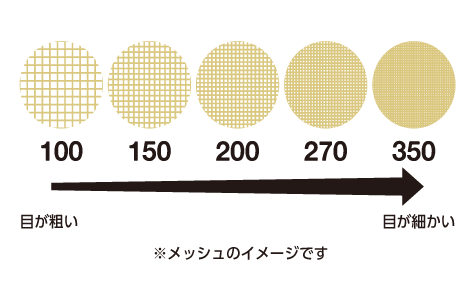
コレクション イラストレーター メッシュ 1736 イラストレーター メッシュ柄

Do Not Eat Jp 画図の手帖 Tips Illustratorで波打つ水面を描こう

Illustrator メッシュツール グラデーションメッシュの使い方 S Design Labo

Illustrator メッシュツール グラデーションメッシュの使い方 S Design Labo
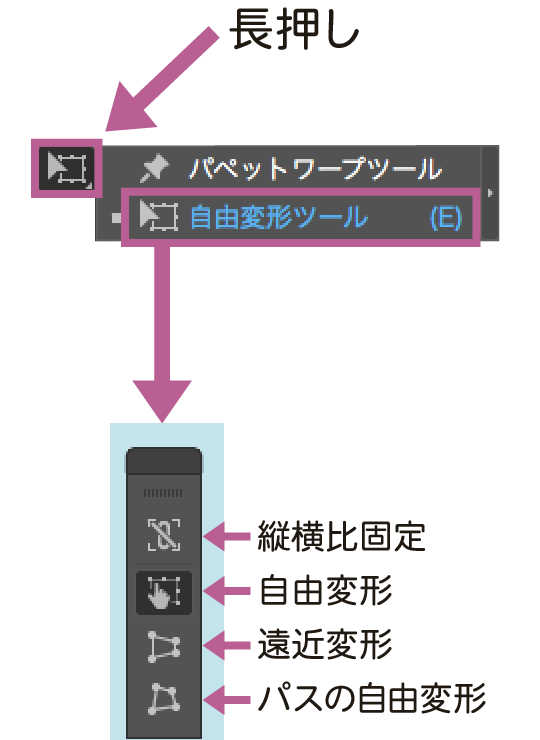
イラストレーターの自由変形ツール 遠近変形や画像を変形させる方法

データサイエンスとai 人工知能 の違いとは Ai研究所

機能紹介 Sketchup Pro Japan
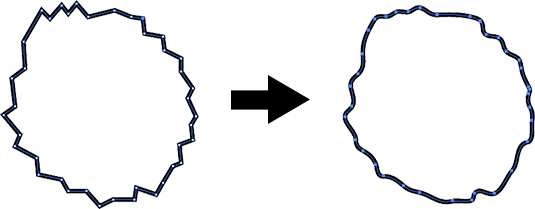
Illustratorのツールを把握しよう コトダマウェブ
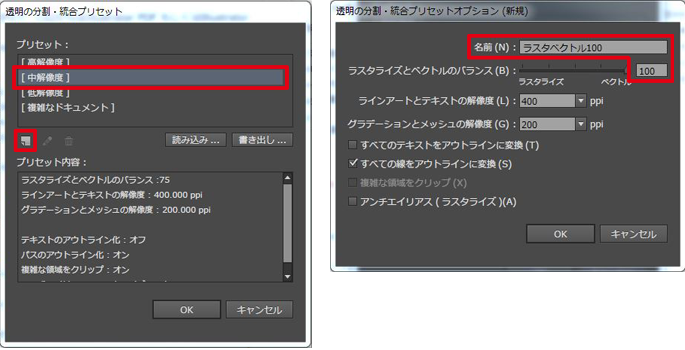
Adobe Illustrator 作成 保存マニュアル 冊子印刷 製本ならサンプルで確認 安心サポート宣言 冊子印刷社

イラストレーターの使い方 初心者から情報をアップデートしたい中級者以上に向けて Design Trekker

パスとオブジェクトの考え方 Illustrator イライラ ストレス解消委員会

機能の概要 Photoshop Cc 15 X リリース

Aiの絵本 Illustrator 学習講座 オブジェクト 上級
1

さくっと 楽チン オリジナルの毛筆文字を作る Illustrator Photoshop アライドアーキテクツのクリエイターブログ

アイマス劇場版 ムビマス ロゴを作る グラデーションメッシュを使って Schritt Fur Schritt

Illustrator技法 のアイデア 23 件 デザイン 勉強 イラレ ロゴデザイン

Illustratorこれどうやるの 031 マスクについて 簡単に使える覗き穴 Ai解説 十日町pのdtだったら何が悪い
Rhino Rhino 7の新規搭載内容

アイマス劇場版 ムビマス ロゴを作る グラデーションメッシュを使って Schritt Fur Schritt

この手があったか Archicadでの地形の作り方 Beaver Media

Aiの絵本 Illustrator Cs3 Cs4 の差分 ワークスペース

よくあるご質問 Faq Stkショップ 通販 Yahoo ショッピング
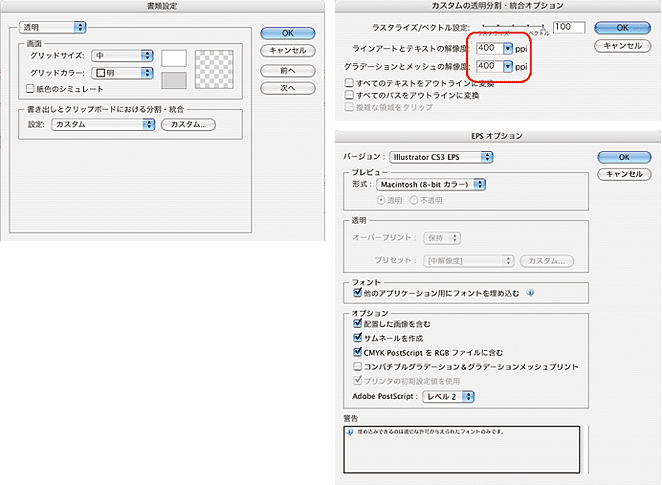
Adobe Illustrator 入稿について 圧着dm 圧着ハガキの栄光
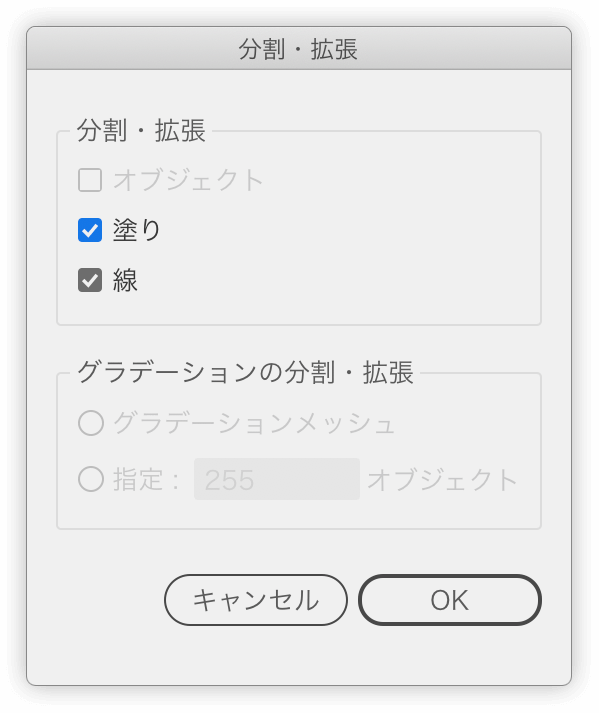
Illustratorで塗りと線を別々のオブジェクトとして分割したい Dtp Transit

Illustrator 複雑なグラデーションを作ってより立体感のあるイラストを作る方法 福丸の部屋

Illustrator 影をオシャレにつける方法 光源の位置別で解説 福丸の部屋

Illustrator 影をオシャレにつける方法 光源の位置別で解説 福丸の部屋

Illustratorでツールパネルを使わずにツールを切り換える Dtp Transit

塗りと線 1 塗り Illustrator イライラ ストレス解消委員会

Illustrator イラストレーター でカットされた木を描く Illustrator イラストレーター 入門

18年はグラデーションが流行 その理由とデザインの方法を解説 Seleqt セレキュト Seleqt セレキュト

Illustratorでの作り方 まとめ 名刺の作り方ガイド

Illustratorのツールを把握しよう コトダマウェブ

Illustrator イラレのグラデーションを極める バンフートレーニングスクール スタッフ ブログ

超簡単なillustrator イラレ のグラデーションメッシュの使い方と実践例
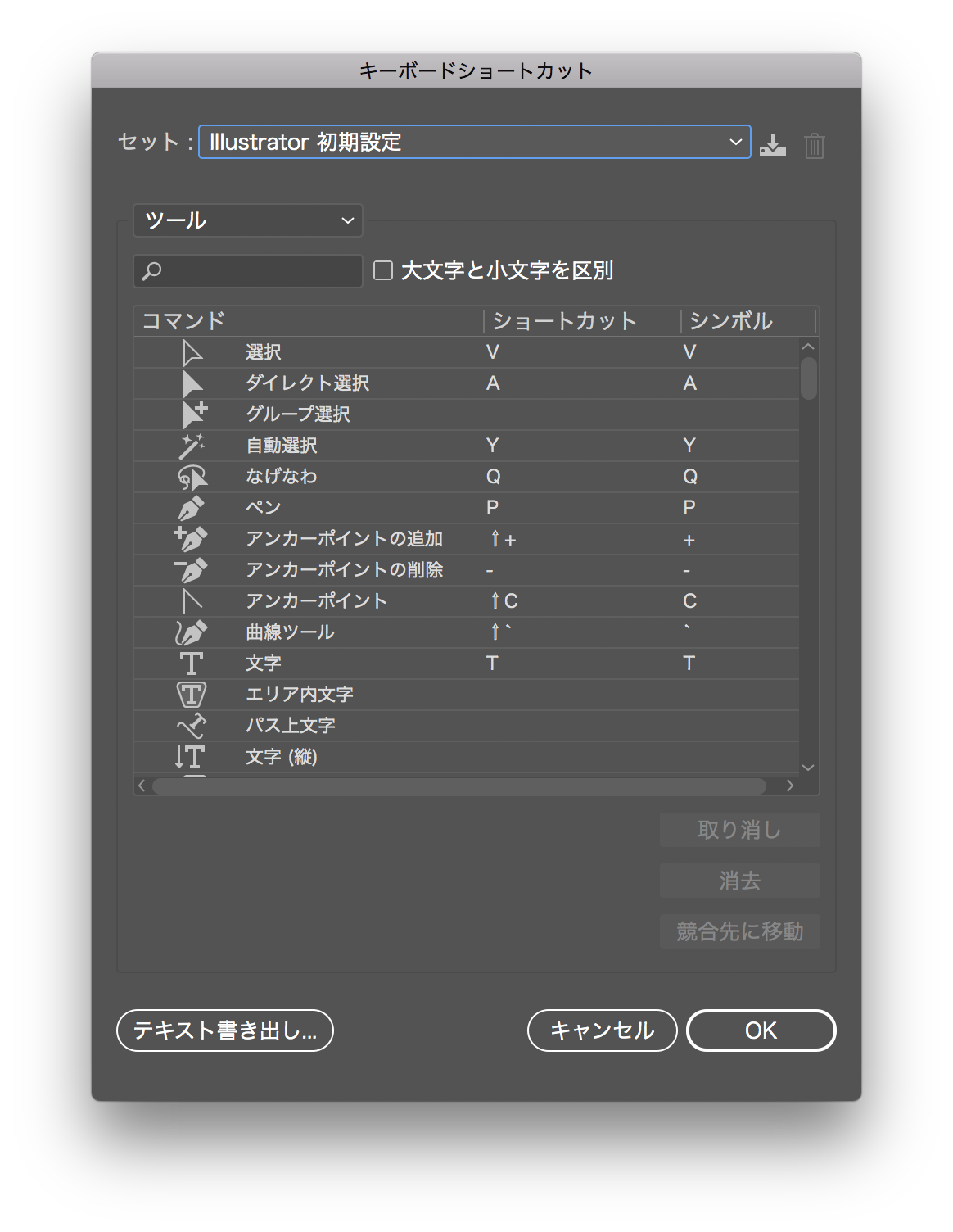
Illustrator グラデーション メッシュツールの使い方 前編 名刺の作り方ガイド

Affinitydesignerで力技でテキストをエンベロープっぽく変形させる試み Kaja Note

Illustrator トンボの作り方 三美印刷株式会社

アイマス劇場版 ムビマス ロゴを作る グラデーションメッシュを使って Schritt Fur Schritt
1

Adobe Illustrator ワンランク上のグラフィック表現に グラデーションツールの使い方 はたらくビビビット By Vivivit Inc

デザインデータのトラブルシューティング Illustrator 缶バッジのセカンドプレス
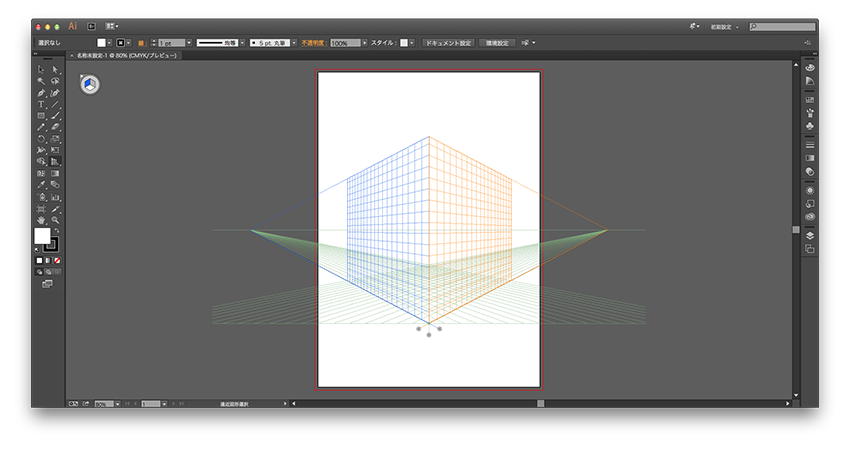
Illustratorの遠近グリッドツールの解除 Too クリエイターズfaq 株式会社too

徹底解説 Adobe Illustrator は何ができるツール これから始めるデザイン生活 にむにむブログ

Rhino 機能
デザインデータのトラブルシューティング Illustrator 缶バッジのセカンドプレス
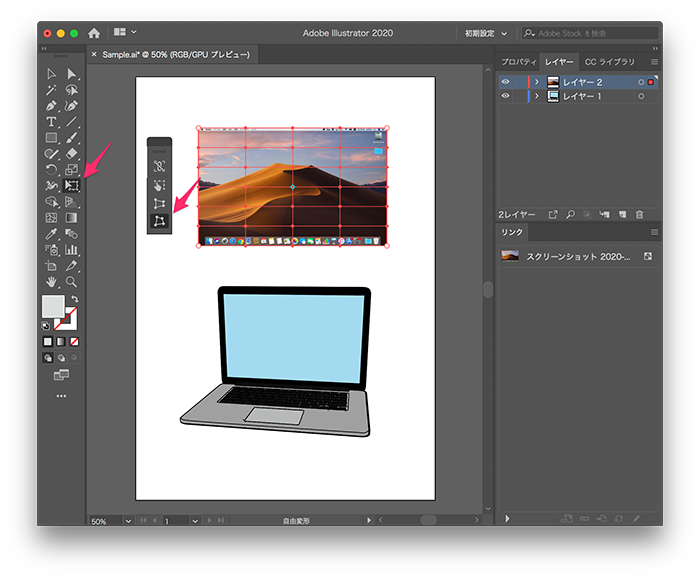
Illustrator で画像を自由変形するには Too クリエイターズfaq 株式会社too

Illustratorグラデーションブラシの作り方 無料配布 Bubey Blog
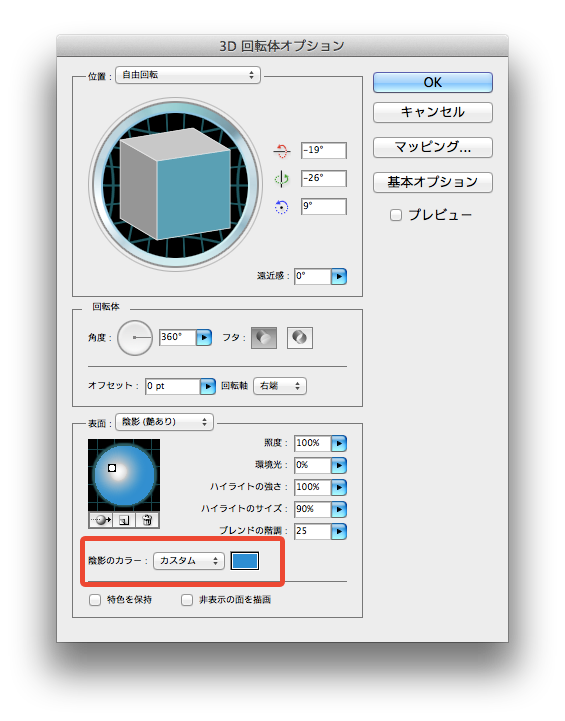
水の波紋をイラレで美しく描く方法 Adobe Illustrator イラストレーター クリエイター丙

Illustratorのツールを把握しよう コトダマウェブ
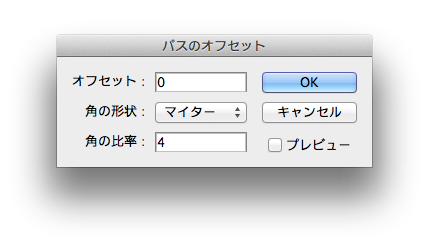
Adobe Illustrator グラデーションメッシュを元のパスに戻す方法 クリエイター丙
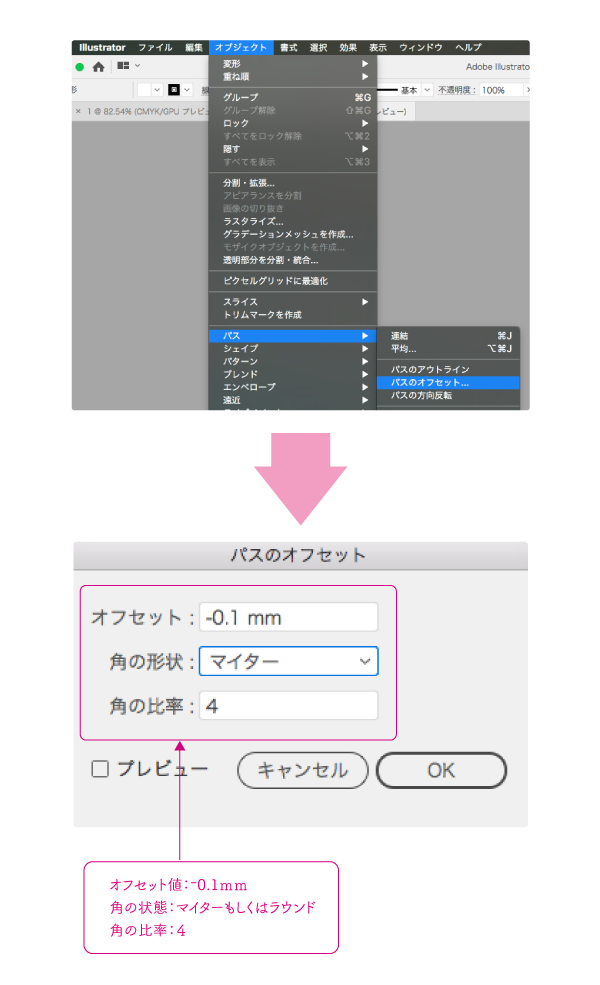
白版の必要性と作り方 販促グッズ 名入れ ノベルティ制作 Nairel ナイレる ナイレル ないれる

Do Not Eat Jp 画図の手帖 Tips Illustratorで氷塊を描こう

アイマス劇場版 ムビマス ロゴを作る グラデーションメッシュを使って Schritt Fur Schritt
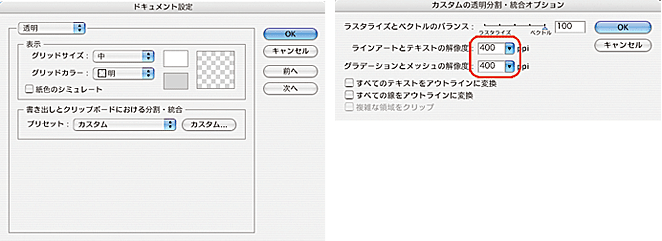
Adobe Illustrator 入稿について 圧着dm 圧着ハガキの栄光
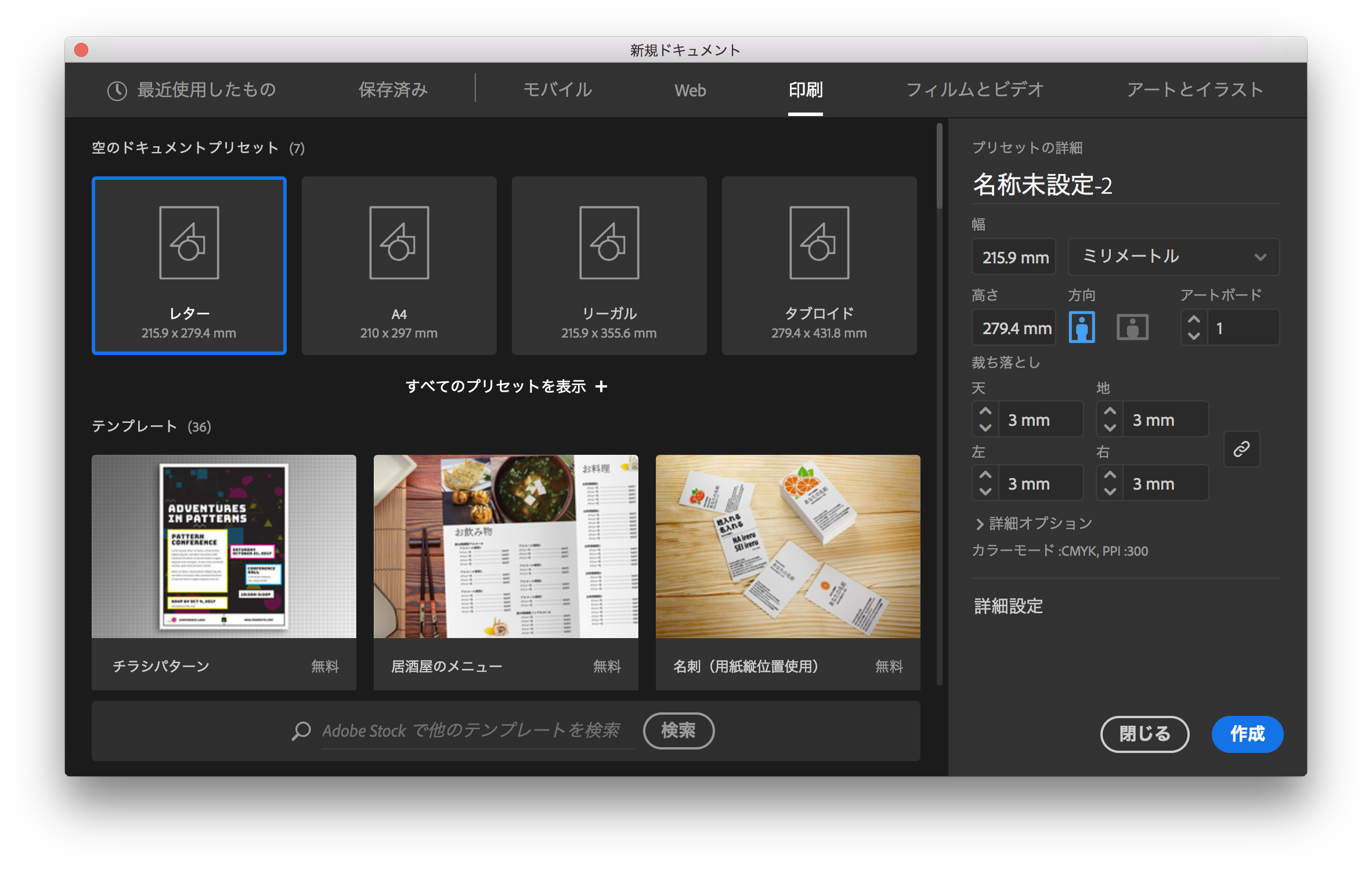
Illustrator グラデーション メッシュツールの使い方 前編 名刺の作り方ガイド

ゼロから始めるillustrator イラレ初心者からプロを目指す S Design Labo
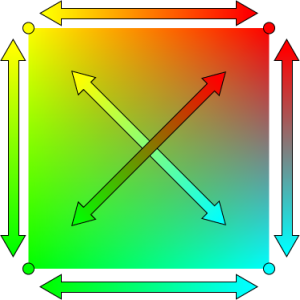
Illustrator イラレのグラデーションを極める バンフートレーニングスクール スタッフ ブログ
1

Illustrator イラレのグラデーションを極める バンフートレーニングスクール スタッフ ブログ

Aiの絵本 Illustrator 学習講座 オブジェクト 上級
Adobe Illustratorを使った猫の肉球の描き方 初心者でも5分 犬もok クリエイター丙

メッシュ Illustrator ツール 次元 無料 アイコン の Illustrator

Adobe Illustrator ワンランク上のグラフィック表現に グラデーションツールの使い方 はたらくビビビット By Vivivit Inc

Illustratorの最新ユーザーレビュー 評判を紹介 価格や製品の特徴 導入メリットなども掲載中 Itreview It製品のレビュー 比較サイト

Illustrator グラデーションメッシュ 使い方と現場での使い所 Design Trekker

Tekton Google Cloud

File Station Qnap Nasのファイルエクスプローラー Qnap
Sketchを使ったイラストレーター Illustrator から爆速でコーディングする方法 名古屋 東京のweb制作ならgrowgroup株式会社

イラストレーターの自由変形ツール 遠近変形や画像を変形させる方法

18年はグラデーションが流行 その理由とデザインの方法を解説 Seleqt セレキュト Seleqt セレキュト

Illustrator で画像を自由変形するには Too クリエイターズfaq 株式会社too


